♥ Brother
Xem tất cả »
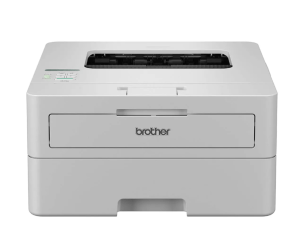
RESET BROTHER DCP-B7535DW
1. reset mực (Toner)
- Mở nắp trước: Đảm bảo máy in đang bật nguồn, sau đó mở nắp hộp mực phía trước
- Thao tác phím: Nhấn đồng thời hai nút Clear và Stop/Exit, sau đó thả tay ra ngay và nhấn tiếp nút Clear một lần nữa.
- Lưu ý: thao tác bấn cùng lúc hai nút và nút clear phải nhanh nhé !
- Chọn Menu Reset: Lúc này màn hình LCD của máy in sẽ hiển thị dòng chữ:
Reset Menu - K.TNR - B. - Xác nhận reset:
- Nhấn nút OK (hoặc nút Menu tùy phiên bản phần mềm).
- Nhấn nút Mũi tên lên (↑) để chọn Reset.
- Màn hình hiện thông báo
Acceptedlà bạn đã thành công.
- Hoàn tất: Đóng nắp máy in lại và đợi máy khởi động lại để kiểm tra xem thông báo “Replace Toner” đã biến mất chưa.
2. Reset trống (Drum) – “Replace Drum”
- Mở nắp trước của máy in.
- Nhấn và giữ nút OK trong khoảng 2-4 giây cho đến khi màn hình hiện thông báo
Replace Drum?. - Nhấn nút Mũi tên lên (↑) để xác nhận reset.
- Khi màn hình hiện
Accepted, bạn nhấn OK và đóng nắp máy l
Lưu ý quan trọng:
- Việc reset mực thường được thực hiện sau khi bạn đã nạp mực (bơm mực) mới nhưng máy vẫn báo lỗi.
- Nếu máy vẫn báo lỗi sau khi reset, bạn hãy thử tắt nguồn máy trong 30 giây rồi bật lại và thực hiện lại các bước trên.
RESET BROTHER DCP L3551CDW
1. Reset mực (Toner) – “Replace Toner” hoặc “Toner Low”
- Bước 1: Bật nguồn máy in và mở nắp trước (nắp che các hộp mực).
- Bước 2: Nhấn đồng thời hai nút Back (Mũi tên quay lại) và Cancel (Dấu X đỏ), sau đó thả ra và nhấn nhanh nút Back một lần nữa.
- Bước 3: Màn hình LCD sẽ hiện danh sách các mã mực:
- K.TNR-STD/HC: Mực đen (Black).
- C.TNR-STD/HC: Mực xanh (Cyan).
- M.TNR-STD/HC: Mực đỏ (Magenta).
- Y.TNR-STD/HC: Mực vàng (Yellow).
- Bước 4: Dùng nút mũi tên để chọn màu mực bạn muốn reset, sau đó nhấn OK.
- Bước 5: Nhấn mũi tên Lên (Up) để chọn “Reset”. Khi màn hình báo Accepted, hãy đóng nắp máy lại
2. Reset trống (Drum) – “Replace Drum”
- Bước 1: Đảm bảo máy đã bật nguồn và mở nắp trước.
- Bước 2: Nhấn và giữ nút OK trong khoảng 2-3 giây cho đến khi màn hình hiện “Drum Unit”.
- Bước 3: Nhấn OK, sau đó dùng nút mũi tên tìm màu trống bạn muốn reset và nhấn OK.
- Bước 4: Nhấn mũi tên Lên (Up) để chọn “Reset”. Khi màn hình hiện Accepted, hãy đóng nắp máy lại.
3. Reset toàn bộ cài đặt (Factory Reset)
- Nếu bạn muốn xóa toàn bộ thiết lập mạng hoặc đưa máy về trạng thái xuất xưởng:
- Bước 1: Nhấn nút Menu trên bảng điều khiển.
- Bước 2: Dùng mũi tên tìm mục Initial Setup, nhấn OK.
- Bước 3: Tìm mục Reset, nhấn OK.
- Bước 4: Chọn kiểu reset bạn muốn (ví dụ: Factory Reset), sau đó nhấn mũi tên Lên để xác nhận đồng ý. Máy sẽ tự khởi động lại.
Lưu ý: Việc reset mực/trống chỉ là xóa bộ đếm ảo của máy. Nếu linh kiện thực sự đã hỏng hoặc hết mực, bản in sẽ bị xấu hoặc mờ.
RESET BROTHER L2701DW
MFC-L2700D – MFC-L2700DW – MFC-L2701DW – MFC-L2701D – MFC-L2703DW -MFC-L2705DW – MFC-L2707DW
1. Reset mực (Toner)
Dùng khi máy báo lỗi Replace Toner, Toner Low hoặc Toner Ended dù bạn mới nạp mực.
- Mở nắp trước của máy in.
- Màn hình sẽ hiển thị thông báo Front Cover open.
- Nhấn và giữ nút OK trong khoảng 5 giây cho đến khi màn hình hiện Replace Drum?.
- Đừng làm theo chỉ dẫn trên màn hình, hãy nhấn tổ hợp phím * 0 0 (Sao Không Không) trên bàn phím số.
- Khi màn hình hiện Accepted, bạn đóng nắp máy lại là xong.
2. Reset trống (Drum)
Dùng sau khi bạn đã thay cụm trống mới nhưng máy vẫn báo lỗi Replace Drum
- Mở nắp trước của máy in.
- Nhấn và giữ nút OK cho đến khi màn hình hiện Replace Drum?.
- Nhấn phím 1 trên bàn phím số để đồng ý reset.
- Màn hình hiện Accepted, đóng nắp máy in lại.
3. Reset toàn bộ máy (Factory Reset/Network Reset)
Dùng để xóa mọi cài đặt cá nhân hoặc reset lại mạng Wifi.
- Nhấn nút Menu trên bảng điều khiển.
- Dùng mũi tên lên/xuống tìm mục Initial Setup và nhấn OK.
- Tìm đến mục Reset và nhấn OK.
- Chọn loại reset bạn muốn:
- Network Reset: Chỉ reset cài đặt mạng.
- Factory Reset: Khôi phục cài đặt gốc toàn bộ máy.
- Nhấn phím 1 (hoặc mũi tên lên) để chọn Reset, sau đó nhấn phím 1 lần nữa để xác nhận Reboot.
RESET BROTHER 2520D
RESET BROTHER 2520D
DCP-L2520D, DCP-L2540DW, DCP-L2541DW,
1. Reset Mực (Toner)
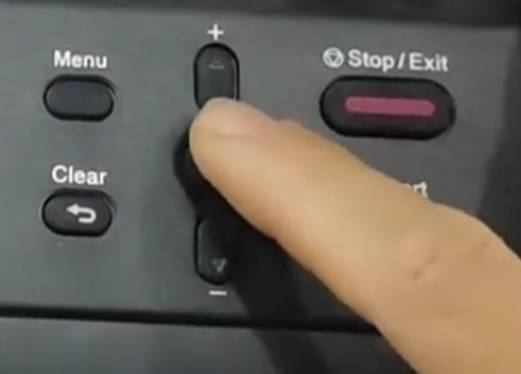
- Thực hiện khi máy báo lỗi Replace Toner dù đã nạp mực:
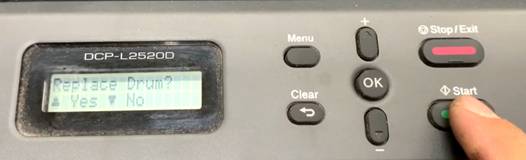
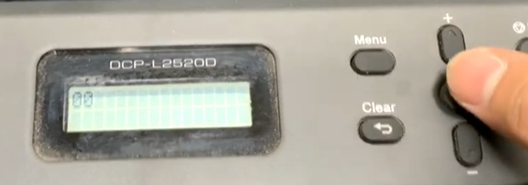
- Mở nắp trước, nhấn giữ nút OK khoảng 4 giây đến khi hiện “Replace Drum?”.


- Bấm START , sau đó nhấn Lên (+) rồi Xuống (-) để màn hình hiện 00.


- Nhấn OK để hiện “Accepted”, sau đó đóng nắp.

2. Reset Trống (Drum)
- Thực hiện khi máy báo lỗi Replace Drum dù đã thay cụm trống mới:
- Mở nắp trước, nhấn giữ nút OK khoảng 3-5 giây đến khi hiện “Replace Drum?”.
- Nhấn Lên (+) để chọn Yes.
- Khi hiện “Accepted”, đóng nắp trước lại.
3. Factory Reset
- Nhấn nútMenu trên máy in.
- Sử dụng nút mũi tên Lên (+) hoặc Xuống (-) để tìm mục Initial Setup, sau đó nhấn OK.
- Tiếp tục dùng mũi tên tìm đến mục Reset, nhấn OK.
- Chọn Factory Reset (hoặc All Settings tùy phiên bản phần mềm), sau đó nhấn OK.
- Máy sẽ hỏi xác nhận, bạn nhấn nút mũi tên Lên (+) để chọn Reset.
- Tiếp tục nhấn mũi tên Lên (+) một lần nữa để chọn Yes cho lệnh Reboot (Khởi động lại).
- Máy in sẽ tự động khởi động lại và mọi cài đặt (bao gồm cả thiết lập mạng nếu có) sẽ được xóa sạch về trạng thái ban đầu.
Lưu ý: Việc này sẽ xóa toàn bộ các tùy chỉnh cá nhân bạn đã thiết lập trước đó
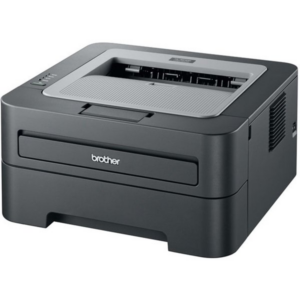
RESET BROTHER L2420DW
1. Reset mực (Toner)
- Nếu máy báo “Replace Toner” dù hộp mực vẫn còn, bạn có thể thử cách sau (thường áp dụng cho dòng HL-L24xx):
- Mở nắp trước của máy in.
- Nhấn đồng thời nút Clear và nút Stop/Exit.
- Nhấn nút Clear một lần nữa.
- Menu Reset Menu sẽ xuất hiện. Dùng các phím mũi tên để chọn loại mực tương ứng (ví dụ: TNR-STD cho hộp mực tiêu chuẩn).
- Nhấn OK để xác nhận reset.
2. Reset bộ đếm trống (Drum Counter)
- Thực hiện sau khi bạn đã thay cụm trống mới nhưng máy vẫn báo lỗi “Replace Drum”:
- Đảm bảo máy in đã bật nguồn và nắp trước đã đóng.
- Nhấn đồng thời nút OK và nút mũi tên lên [
].
- Màn hình hiện Drum, nhấn OK.
- Chọn Reset để thiết lập lại bộ đếm về 0.
3. Khôi phục cài đặt gốc (Factory Reset)
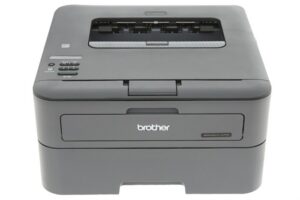
- Dùng để xóa toàn bộ cài đặt (WiFi, cấu hình mạng, thiết lập in) về trạng thái như lúc mới mua:
- Rút tất cả các cáp kết nối (trừ dây nguồn).
- Nhấn nút mũi tên lên hoặc mũi tên xuống để tìm mục Initial Setup, sau đó nhấn OK.
- Tìm mục Reset, nhấn OK.
- Chọn Factory Reset, nhấn OK.
- Nhấn nút mũi tên lên để chọn Reset.
- Nhấn tiếp nút mũi tên lên để chọn Yes. Máy sẽ tự động khởi động lại.
RESET BROTHER L2361DN
1. Reset mực (Lỗi “Replace Toner”)
- Bước 1: Tắt nguồn máy in bằng nút nguồn.
- Bước 2: Mở nắp trước của máy in (nắp nơi lấy cụm Drum/Mực).
- Bước 3: Nhấn giữ nút Go, đồng thời bật nguồn máy in. Giữ nút Go cho đến khi tất cả các đèn trên máy sáng lên.
- Bước 4: Thả nút Go, sau đó thực hiện nhấn nút Go theo trình tự:
- Nhấn Go 9 lần liên tiếp. Chờ một lát cho đèn Wifi nhấp nháy.
- Nhấn Go 5 lần liên tiếp.
- Bước 5: Đóng nắp trước lại. Máy sẽ khởi động và reset bộ đếm mực thành công.
2. Reset trống (Lỗi “Replace Drum”)
- Bước 1: Đảm bảo máy in đang bật nguồn và mở nắp trước.
- Bước 2: Nhấn và giữ nút OK trong khoảng 2–4 giây cho đến khi màn hình LCD hiển thị dòng chữ Drum Unit.
- Bước 3: Nhấn nút OK một lần nữa, sau đó nhấn phím + (mũi tên lên) để xác nhận Reset.
- Bước 4: Khi màn hình hiển thị Accepted, hãy đóng nắp trước lại.
3. Reset cài đặt gốc (Factory Reset)
- Dùng để xóa toàn bộ cài đặt mạng hoặc cấu hình máy về mặc định
- Bước 1: Nhấn nút OK để vào menu hệ thống.
- Bước 2: Sử dụng các phím mũi tên (+/-) để tìm đến mục Initial Setup, sau đó nhấn OK.
- Bước 3: Tìm mục Reset, nhấn OK.
- Bước 4: Chọn Factory Reset và nhấn OK.
- Bước 5: Nhấn phím + (Yes) để xác nhận và chờ máy khởi động lại.
RESET BROTHER L2321D
1. Hướng dẫn Reset Mực (báo đèn Toner)
- Bước 1: Tắt nguồn máy in bằng nút Power (vẫn cắm dây điện).
- Bước 2: Mở nắp trước của máy in (nắp lấy hộp mực).
- Bước 3: Nhấn giữ nút GO, đồng thời bấm nút nguồn để bật máy lên.
- Bước 4: Giữ nút GO khoảng 15–20 giây cho đến khi tất cả các đèn trên máy đều sáng.
- Bước 5: Thả nút GO, sau đó nhấn nút GO liên tiếp 2 lần. Chờ các đèn sáng lại.
- Bước 6: Nhấn tiếp nút GO liên tiếp 5 lần. Đợi đèn “Ready” sáng xanh.
- Bước 7: Đóng nắp máy in lại và đợi máy khởi động xong là hoàn tất.
2. Hướng dẫn Reset Trống ( Báo Đèn Drum)
- Bước 1: Mở nắp trước của máy in trong khi máy vẫn đang bật nguồn.
- Bước 2: Nhấn và giữ nút GO trong khoảng 4–10 giây cho đến khi tất cả các đèn trên bảng điều khiển đều sáng lên.
- Bước 3: Thả nút GO ra và đóng nắp trước lại.
3. Reset về mặc định nhà sản xuất (Factory Reset)
- Dùng để sửa lỗi in chậm hoặc lỗi kết nối phần mềm.
- Bước 1: Tắt nguồn máy in.
- Bước 2: Nhấn giữ nút GO, bật nguồn máy in và tiếp tục giữ cho đến khi tất cả các đèn sáng.
- Bước 3: Thả nút GO, sau đó nhấn nút GO liên tiếp 10 lần. Máy sẽ tự động khởi động lại về trạng thái ban đầu
RESET BROTHER HL-2250DN
HL-2130, HL-2132, HL-2220, HL-2230, HL-2240, HL-2240D, HL-2242D, HL-2250DN, HL-2270DW, HL-2275DW
1. Reset mực (Toner Reset)
Áp dụng khi máy báo lỗi Replace Toner, Toner Low hoặc đèn Toner nhấp nháy dù bạn đã thay mực mới.
- Tắt nguồn máy in bằng công tắc bên hông.
- Mở nắp trước của máy in (nơi chứa hộp mực).
- Nhấn và giữ nút Go, đồng thời bật nguồn máy in.
- Tiếp tục giữ nút Go cho đến khi tất cả các đèn (Toner, Drum, Error) đều sáng (khoảng 15-20 giây) thì thả ra.
- Nhấn nút Go 2 lần liên tiếp. Đợi khoảng 5 giây cho các đèn sáng lại.
- Nhấn nút Go 5 lần liên tiếp. Đèn Error sẽ nhấp nháy.
- Đóng nắp trước máy in. Chờ máy khởi động lại cho đến khi đèn Ready sáng xanh là hoàn tất.
2. Reset cụm trống (Drum Reset)
Áp dụng khi máy báo lỗi Replace Drum hoặc đèn Drum nhấp nháy.
- Cách 1 (Khi máy đang bật):
- Mở nắp trước của máy in.
- Nhấn và giữ nút Go trong khoảng 4 giây cho đến khi tất cả các đèn trên bảng điều khiển sáng lên.
- Thả nút Go và đóng nắp máy lại.
- Cách 2 (Thực hiện khi bật nguồn):
- Tắt nguồn máy in.
- Nhấn giữ nút Go và bật nguồn.
- Khi đèn Error sáng, nhả nút Go.
- Nhấn và giữ nút Go lần nữa cho đến khi tất cả các đèn đều sáng thì nhả tay ra.
- Đóng nắp máy và đợi đèn Ready sáng ổn định
RESET HL-B2100D và B2180WD.
1. Reset Toner (Mực)
- Bước 1: Mở nắp máy (nắp trước).
- Bước 2: Nhấn đồng thời tổ hợp phím Back + Go, sau đó nhấn tiếp phím Back một lần nữa.
- Bước 3: Màn hình hiện TNR-B, nhấn OK.
- Bước 4: Màn hình hiện “↑ Reset ↓ Exit”, hãy nhấn Mũi tên xuống để chọn Reset.
- Bước 5: Khi màn hình báo Accepted, bạn đóng nắp máy lại là xong.
2. Reset Drum (Trống)
- Bước 1: Mở nắp máy.
- Bước 2: Nhấn giữ phím OK và Phím cộng (+) trong khoảng 3 giây.
- Bước 3: Màn hình hiện Drum, nhấn OK.
- Bước 4: Tương tự, nhấn Mũi tên xuống để Reset cho đến khi hiện Accepted rồi đóng nắp.
3. In bản báo cáo (Report)
- Nhấn phím Report, sau đó chọn Yes (dùng phím trừ “-” như trong ảnh hướng dẫn của bạn) để máy in ra thông tin tình trạng mực và linh kiện.
SCAN CCCD VA IN RA 2 MẶT – BROTHER MFC-L2701DW
Để scan CCCD và in ra 2 mặt trên máy in Brother MFC-L2701DW, bạn có thể thực hiện theo hai cách chính: sử dụng tính năng “2 in 1 ID Copy” để in cả hai mặt trên cùng một mặt giấy (phổ biến nhất cho CCCD) hoặc thực hiện in 2 mặt giấy riêng biệt.
Cách 1: Sử dụng tính năng “2 in 1 ID Copy” (In 2 mặt thẻ lên cùng 1 mặt giấy)
Đây là cách nhanh nhất để bạn có một bản in CCCD chuyên nghiệp với cả mặt trước và mặt sau nằm gọn trên một mặt tờ giấy A4.
- Vị trí đặt thẻ:Mở nắp máy quét, đặt mặt trước của CCCD úp xuống ở góc trên cùng bên trái của mặt kính (cách mép khoảng 3-5mm).
- Thiết lập trên máy in:
- Nhấn nút COPYtrên bảng điều khiển.
- Sử dụng phím mũi tên lên/xuống để tìm mục Page Layout(hoặc 2 in 1 (ID) trực tiếp nếu hiển thị) và nhấn OK.
- Chọn tùy chọn 2 in 1 (ID)và nhấn OK.
- Quét mặt đầu tiên:Nhấn nút Start (Mono hoặc Color). Máy sẽ quét mặt trước của CCCD.
- Quét mặt thứ hai:
- Sau khi quét xong mặt một, màn hình sẽ hiển thị thông báo “Next Page? 1.Yes 2.No”.
- Lật mặt sau của CCCD lại (đặt đúng vị trí cũ), sau đó nhấn phím số 1 (Yes)và nhấn tiếp OK hoặc Start để máy quét tiếp.
- Hoàn tất:Sau khi quét xong mặt thứ hai, máy sẽ tự động xử lý và in cả hai mặt lên cùng một mặt giấy cho bạn.
Cách 2: Scan thành file rồi in 2 mặt giấy (In mặt trước trang 1, mặt sau trang 2)
Nếu bạn muốn in mặt trước ở trang đầu và mặt sau ở trang thứ hai của tờ giấy:
- Scan file:Sử dụng phần mềm Brother iPrint&Scan hoặc ControlCenter4 trên máy tính để quét mặt trước và mặt sau thành một file PDF có 2 trang.
- Thực hiện lệnh in:
- Mở file PDF vừa scan, nhấn Ctrl + P.
- Chọn máy in Brother MFC-L2701DW, sau đó chọn Propertieshoặc Preferences.
- Tại mục 2-sided / Booklet, chọn 2-sided.
- Chọn kiểu lật trang (thường là Long Edge) rồi nhấn OKđể in.
Lưu ý:
- Dòng máy MFC-L2701DW có hỗ trợ in 2 mặt tự động, nên bạn không cần phải lật giấy thủ công trong khay giấy khi thực hiện cách 2.
SCAN HAI MẶT DÒNG MÁY BROTHER
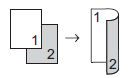
Sao chép trên cả hai mặt giấy (Sao chép 2 mặt)
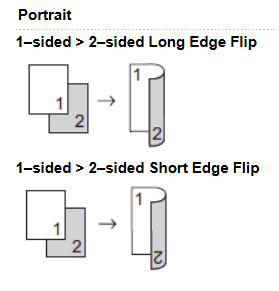
- Bạn phải chọn bố cục sao chép hai mặt từ các tùy chọn sau trước khi có thể bắt đầu sao chép hai mặt.
- Bố cục của tài liệu gốc sẽ quyết định bạn nên chọn kiểu in hai mặt nào.
- Để sử dụng tính năng sao chép hai mặt thủ công, hãy đặt tài liệu của bạn lên mặt kính máy quét.
Chân dung
1 mặt > 2 mặt Lật cạnh dài

1 mặt > 2 mặt, lật cạnh ngắn
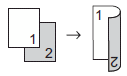
Phong cảnh
1 mặt > 2 mặt Lật cạnh dài

1 mặt > 2 mặt, lật cạnh ngắn

- Tải tài liệu của bạn lên.
- Hãy thực hiện một trong những điều sau:
- Dành cho người dùng MFC:
Nhấn
(COPY) .
Sử dụng bàn phím số để nhập số bản sao bạn muốn. - Dành cho người dùng DCP:
Nhấn phím mũi tên lên hoặc xuống để nhập số lượng bản sao bạn muốn.
- Dành cho người dùng MFC:
- Hãy thực hiện một trong những điều sau:
- In hai mặt .
- Nhấn Tùy chọn .
Nhấn phím mũi tên Lên hoặc Xuống để chọn 2 mặt , rồi nhấn OK .
- Nhấn phím mũi tên Lên hoặc Xuống để chọn 1sided->2sided L , 1sided->2sided S hoặc Off , rồi nhấn OK .
- Nhấn nút Bắt đầu .
Nếu bạn đã đặt tài liệu vào khay nạp giấy tự động (ADF), máy sẽ quét các trang và bắt đầu in.
Nếu bạn đang sử dụng mặt kính quét, hãy chuyển sang bước tiếp theo. - Lặp lại các bước sau cho mỗi trang của bố cục:
- Dành cho người dùng MFC:
- Sau khi máy quét xong trang, nhấn phím 1 để quét trang tiếp theo.
- Đặt trang giấy tiếp theo lên mặt kính máy quét, sau đó nhấn OK để quét trang đó.
- Dành cho người dùng DCP:
- Sau khi máy quét xong trang, nhấn phím mũi tên lên để chọn tùy chọn Có .
- Đặt trang giấy tiếp theo lên mặt kính máy quét, sau đó nhấn OK để quét trang đó.
- Dành cho người dùng MFC:
- Sau khi quét hết tất cả các trang, hãy thực hiện một trong những thao tác sau:
- Dành cho người dùng MFC:
Nhấn phím 2 để chọn tùy chọn “Không” . - Dành cho người dùng DCP:
Nhấn phím mũi tên xuống để chọn tùy chọn “Không” .
- Dành cho người dùng MFC:
TÀI LIỆU GỐC:


♥ Canon
Xem tất cả »
FIX LỖI E744 -6000 CANON LBP 246DW
Đây là lỗi kết nối card wifi.
hôm nay tôi viết bài này với mục đích tắt kết nối wifi trong service mode
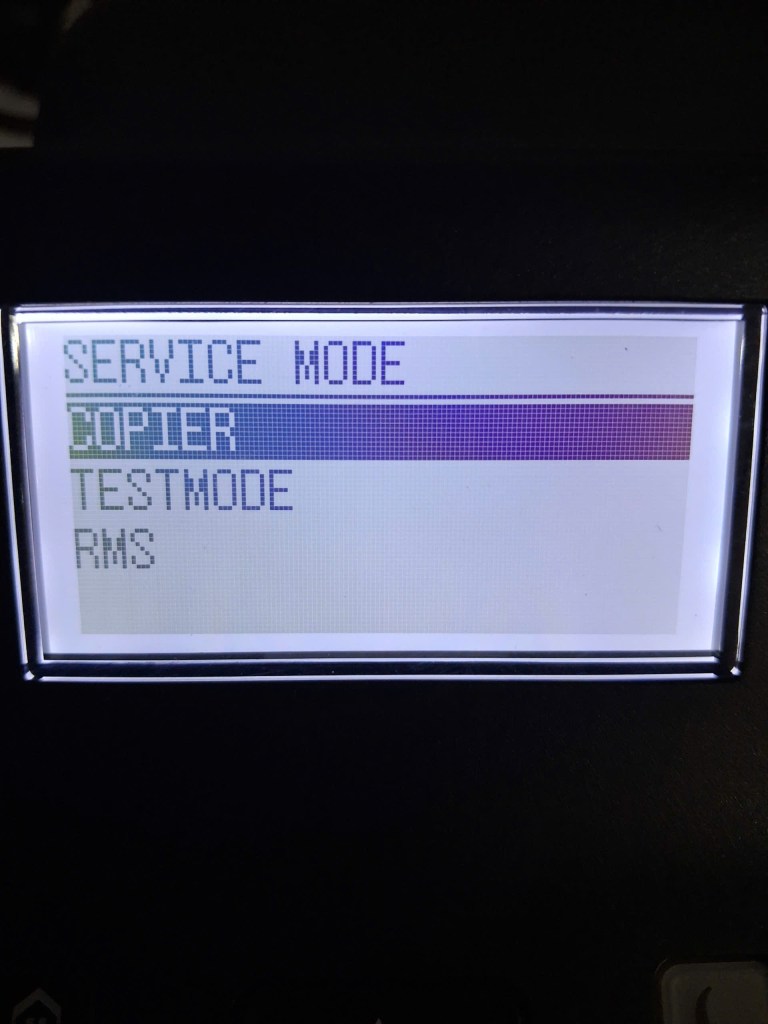
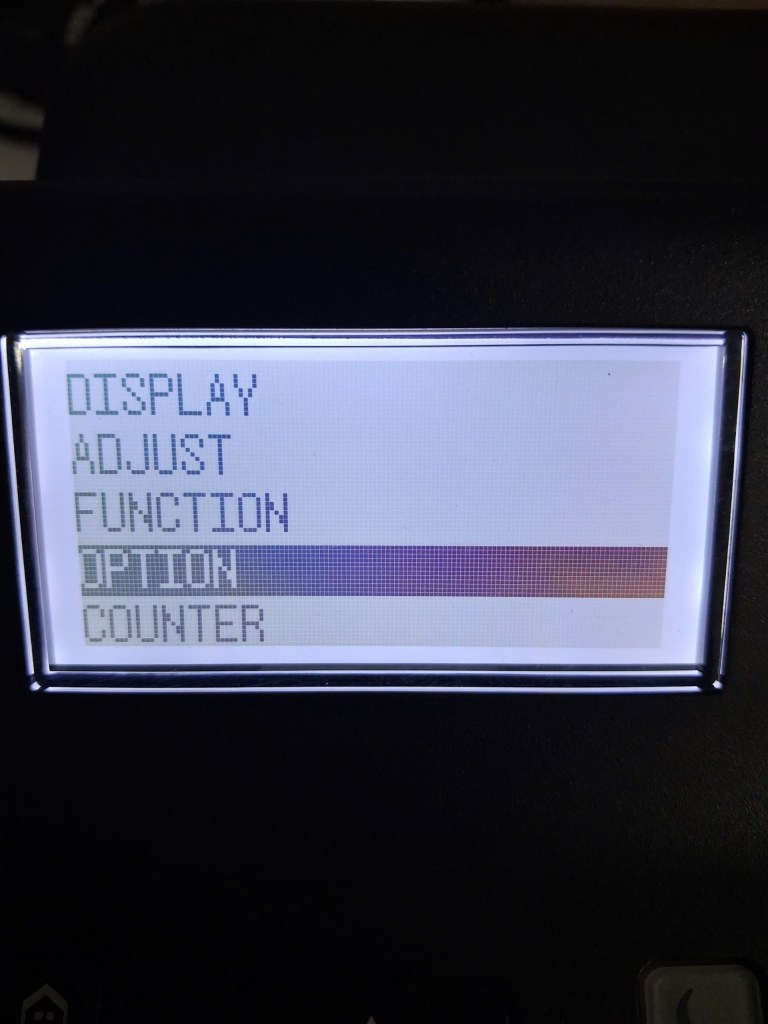
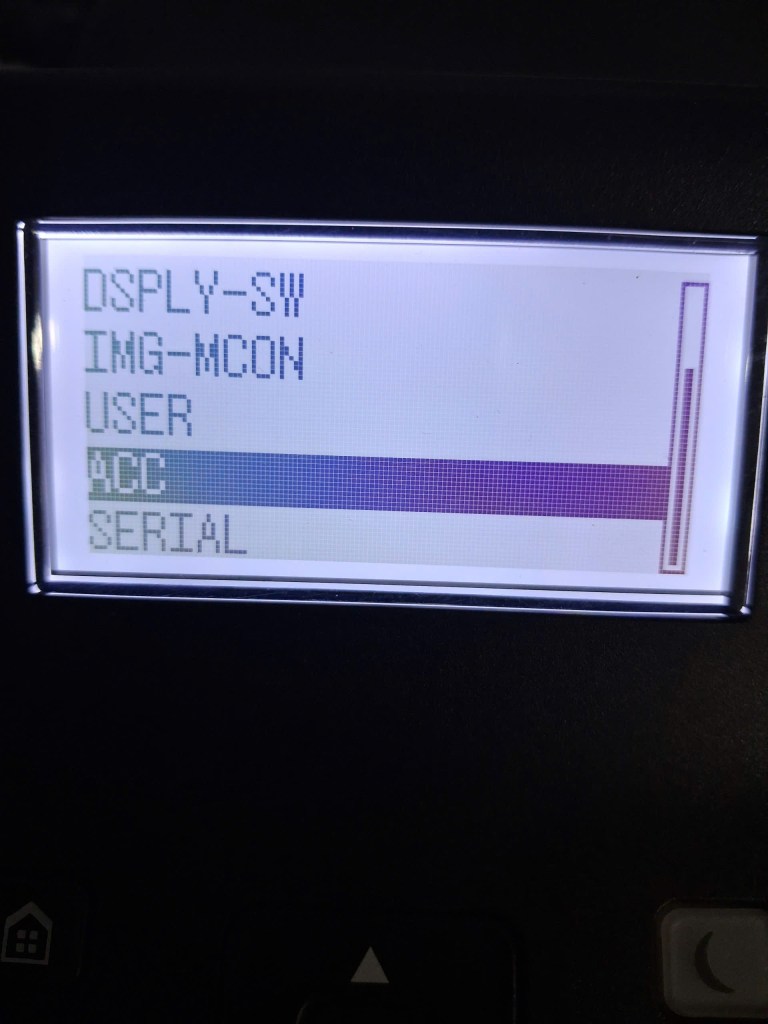
Bấm home – 1 – 8 – home ( để vào service mode )
COPIER – OPTION – ACC – WLAN ( ở đây mặc định sẽ là 1. ta bấm số để đưa nó về 0 )
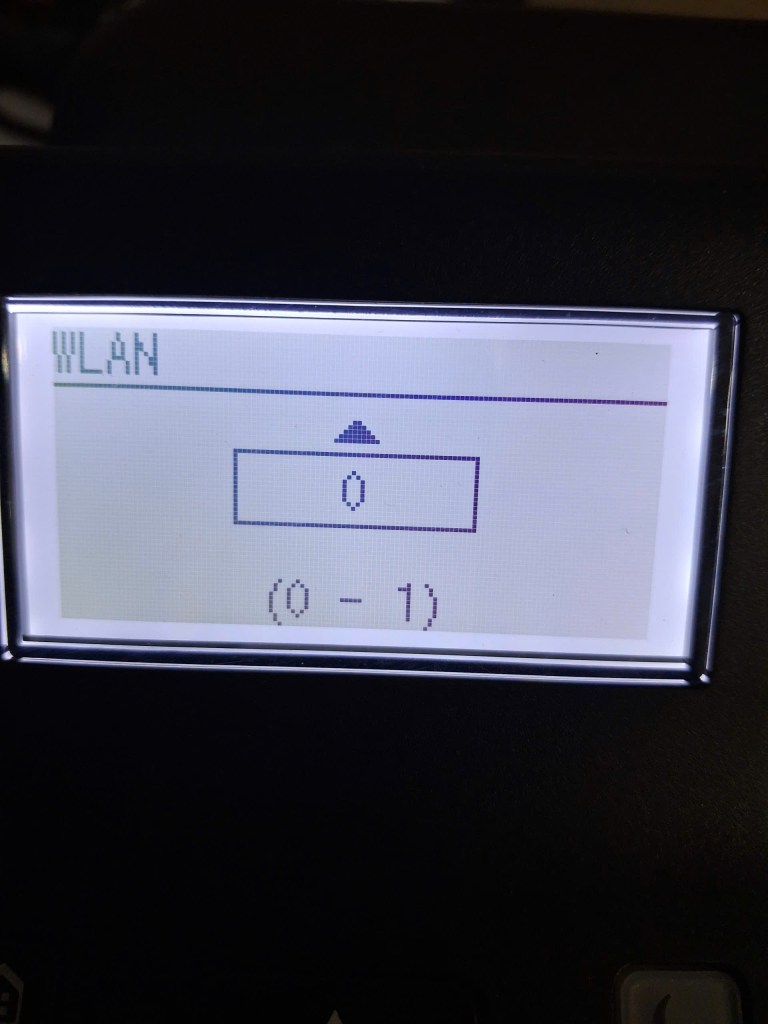
chúc bạn thành công

♥ Máy Photo
Xem tất cả »
SÁCH HDSD MÁY PHOTO CANON 2625I
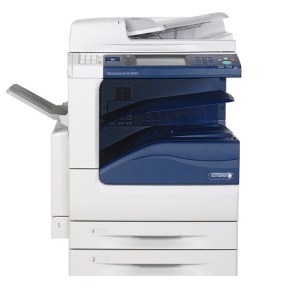
HƯỚNG DẪN SỬ DỤNG MÁY PHOTO FUJI XEROX
Hướng dẫn sử dụng DocuCentre-IV 4070/5070, DocuCentre-IV 2060/3060/3065
Loading Viewer…
ĐĂNG NHẬP MÁY PHOTO FUJI XEROX IV 3065 KHI QUÊN MẬT KHẨU
KHI QUÊN MẬT KHẨU
- Bấm giữ phím 0 mười giây sau đó nhấp phím start “ thả tay ”
- Mật khẩu là : 6789 – config
Thay đổi tên đăng nhập và mật khẩu
Tools – Authentication/ Securuty Settings

Tại bảng Group chọn:
System Administrator Setting – System Administrator & Login ID
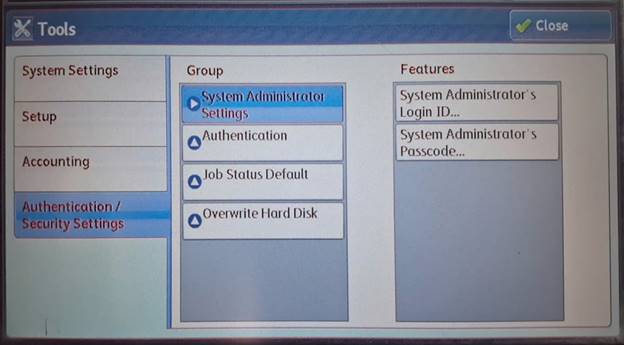
Bấm keyboard để nhập tên đăng nhập – xong Save lại

System Administrator Setting – System Administrator & Passcode…
“ nhập mật khẩu cần tạo ” – Save
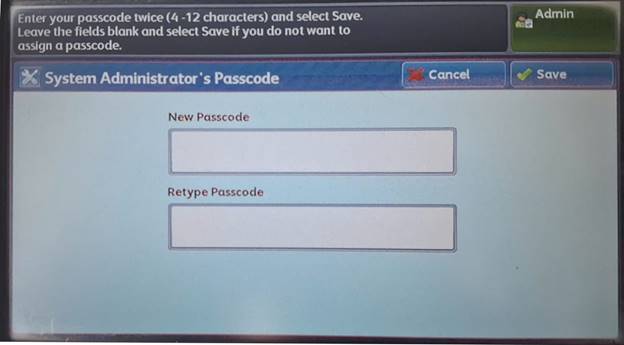
Sau khi xong hiện thông báo Reboot Machine – Reboot Now
Máy khởi động xong là xong
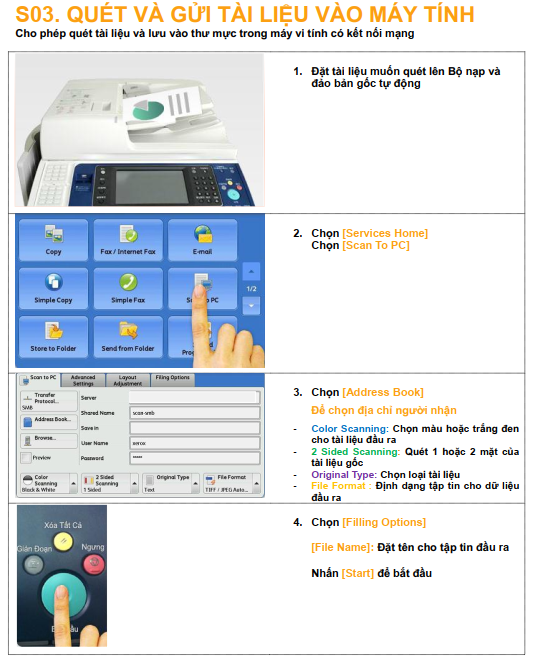
HƯỚNG DẪN SCAN TO PC FUJI XEROX IV 3065
- Tạo thư mục cần Scan và chia sẻ full quyền
VD: tạo thư mục ngoài destop với tên Scanpc

Bấm vào Share Chọn Everyone – Add – chọn full quyền ( Read/Write) – Share

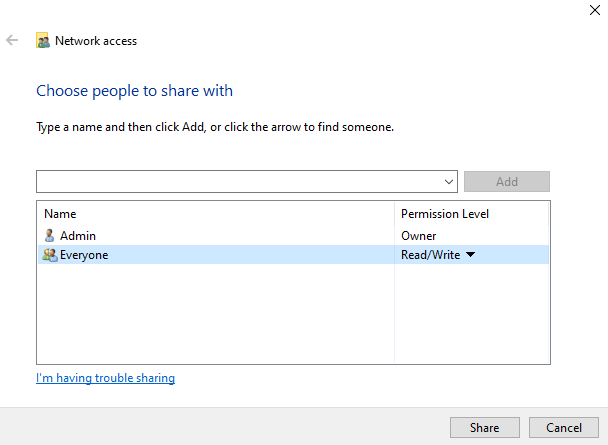
Chọn Advanced Sharing – tích vào share this foder
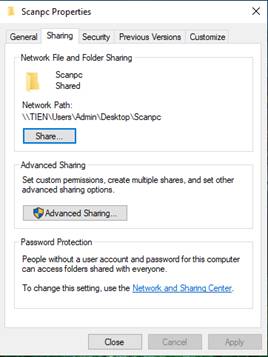
Lưu ý : share name : sẽ là tên thư mục đặt cho máy photo scan

Tiếp tục chọn: permissions – Allow chọn hết – ok

Cấu hình mạng và chia sẻ máy in
Bấm phím windows nhập vào ethenet settings – change advanced sharing setting
Hoặc control panel – network and internet- Network and Sharing Center
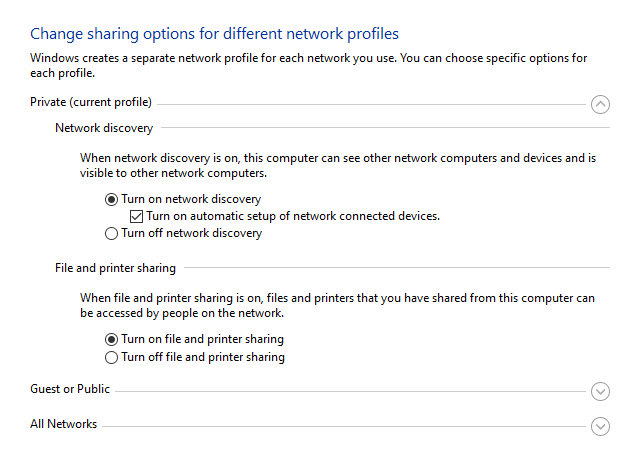
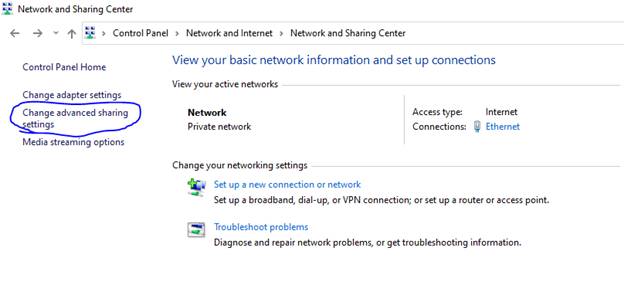
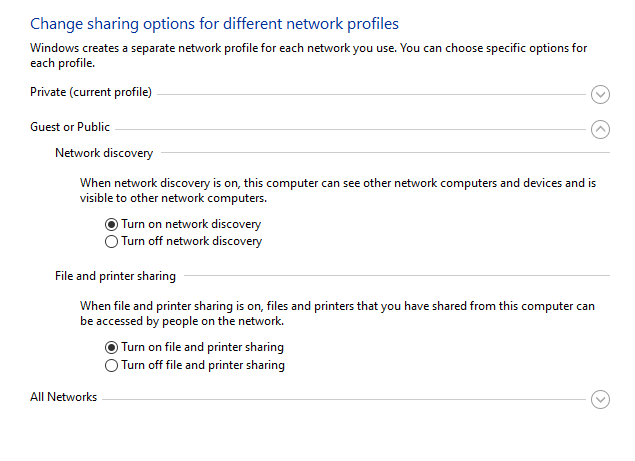

3. Lưu ý: phải chuyển mạng từ Public thành Private
Search : network status “ hoặc click chuột phải vào mạng chọn ”


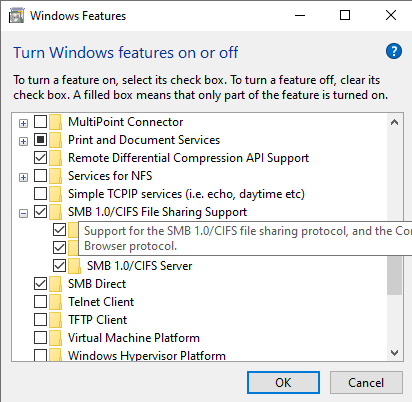
4. Bật SMB Trên máy tính
Control panel – Programs – Turn Windows features on or off
- Tiến hành kiểm tra ip trên máy photo
Để xem ip trên máy photo:
home – Chọn Tool – Connectivity & Network Setup – Protocol Setting – Ipv4 – IP Address
VD : 192.168.1.9 “ Đây là ip máy photo”
- Vào Web “192.168.1.9” để cấu hình đường dẫn Scan to PC
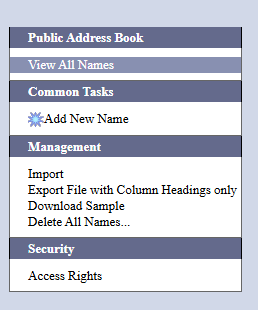
Đăng nhập admin để cấu hình address Book

Add New Name