Mở powershell và nhập nội dung câu lệnh dưới để khắc phục lỗi hiển thị chậm trong menu nhé. Câu lệnh : reg add "HKCU\Control Panel\Desktop" /v MenuShowDelay /t REG_SZ /d 0 /f Câu lệnh này có tác dụng loại…
Xem nhanh »
×
LOẠI BỎ ĐỘ TRỄ HIỂN THỊ TRONG MENU WIN 11
Ngày: Tháng 4 30, 2026 | Tác giả: Đạo Tiến
Mở powershell và nhập nội dung câu lệnh dưới để khắc phục lỗi hiển thị chậm trong menu nhé.
Câu lệnh này có tác dụng loại bỏ độ trễ khi hiển thị các menu trên Windows (như menu chuột phải, menu trong Start,…) giúp máy tính có cảm giác phản hồi nhanh và “mượt” hơn.
Cụ thể, các thành phần trong câu lệnh có ý nghĩa như sau:
reg add "HKCU\Control Panel\Desktop": Truy cập và thêm/sửa đổi giá trị trong đường dẫn Registry của người dùng hiện tại (HKEY_CURRENT_USER).
/v MenuShowDelay: Tên của khóa Registry điều khiển thời gian chờ trước khi menu hiện ra.
/t REG_SZ: Xác định kiểu dữ liệu là chuỗi văn bản (String).
/d 0: Thiết lập giá trị là 0 miligiây (mặc định của Windows thường là 400ms). Khi để bằng 0, menu sẽ hiện ra ngay lập tức mà không có độ trễ.
/f: Cưỡng ép thực hiện (force) mà không cần hỏi xác nhận từ người dùng
Lưu ý:
Bạn cần khởi động lại máy tính hoặc đăng xuất rồi đăng nhập lại để thay đổi có hiệu lực.
Một số người dùng khuyên nên để giá trị khoảng 150 – 200 thay vì 0 để giữ lại hiệu ứng chuyển động nhẹ nhàng, tránh cảm giác menu bật ra quá đột ngột.
MỘT CÔNG CỤ CỰC KÌ HỮU ÍCH TRONG WINDOWS
để chạy công cụ này lên ta vào powersell chạy với quyền admin nhập đoạn mã bên dưới vào Irm https://christitus.com/win | iex và đây là kết quả: 1. Install (Cài đặt phần mềm) Thay vì phải lên từng trang…
Xem nhanh »
×
MỘT CÔNG CỤ CỰC KÌ HỮU ÍCH TRONG WINDOWS
Ngày: Tháng 5 2, 2026 | Tác giả: Đạo Tiến
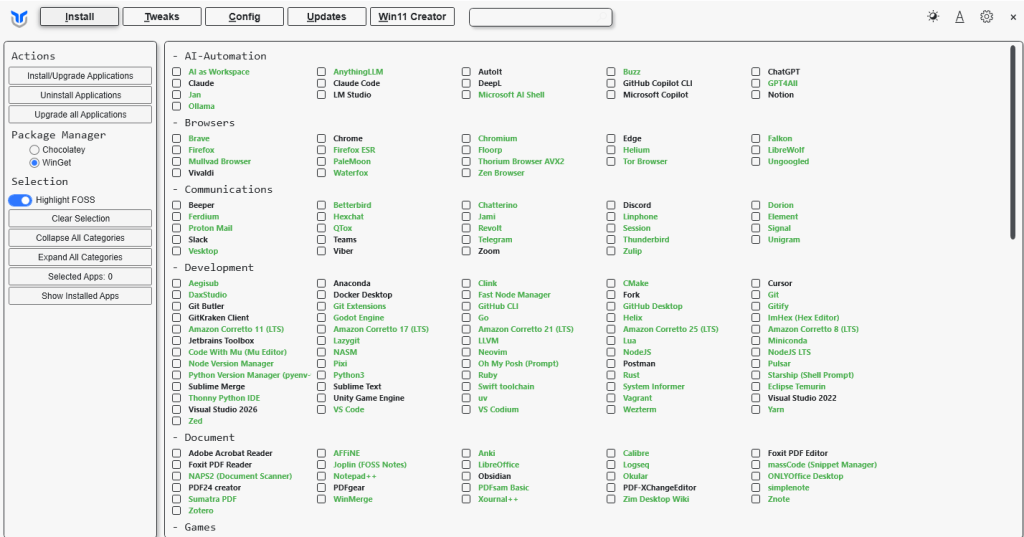
để chạy công cụ này lên ta vào powersell chạy với quyền admin
Thay vì phải lên từng trang web để tải file .exe, tab này cho phép bạn tích chọn hàng loạt phần mềm phổ biến (trình duyệt, Office, công cụ lập trình, game…) và cài đặt tất cả chỉ bằng một cú nhấp chuột thông qua Winget.
2. Tweaks (Tối ưu hóa hệ thống)
Đây là phần quan trọng nhất giúp máy chạy nhanh và mượt hơn:
Gỡ Bloatware: Loại bỏ các ứng dụng mặc định không cần thiết của Windows (như OneDrive, MS Store, Xbox).
Tắt Telemetry: Chặn Windows thu thập dữ liệu cá nhân và gửi về Microsoft, giúp bảo mật hơn.
Chỉnh sửa giao diện: Khôi phục menu chuột phải kiểu cũ của Win 10 trên Win 11, tắt các hiệu ứng làm chậm máy.
Set DNS nhanh: Tự động cấu hình DNS Google hoặc Cloudflare để vào web nhanh hơn.
3. Config (Cấu hình nâng cao)
Cung cấp các công cụ sửa lỗi hệ thống nhanh:
Sửa lỗi Windows Update: Reset lại dịch vụ cập nhật nếu máy bạn bị kẹt không update được.
Sửa lỗi mạng: Reset ngăn xếp mạng (Network Stack) để khắc phục các sự cố mất kết nối.
Bật/Tắt các tính năng ẩn: Như Windows Subsystem for Linux (WSL) hay Sandbox.
4. Updates (Quản lý cập nhật)
Cho phép bạn kiểm soát cách Windows cập nhật:
Chỉ cho phép cập nhật bảo mật (Security Updates) và trì hoãn các bản cập nhật tính năng (thường hay gây lỗi).
Tạm dừng cập nhật Windows hoàn toàn nếu muốn.
5. Win11 Creator
Win11 Creator lấy một file ISO Windows 11 chính thức và tạo ra một phiên bản tùy chỉnh, loại bỏ các tính năng không cần thiết — loại bỏ các tính năng AI, dữ liệu thu thập và các ứng dụng được cài đặt sẵn trong khi vẫn duy trì khả năng tương thích đầy đủ với các chương trình. Xuất kết quả dưới dạng một file ISO mới hoặc ghi trực tiếp vào ổ USB.